
Mulakan
Halaman ini membawa anda dari kosong hingga permainan pertama anak anda. Ia mengambil masa kira-kira lima minit. Lakukannya pada telefon yang akan anda simpan sebagai telefon ibu bapa.
Pasang TimesHero pada skrin utama
Bahagian bertajuk “Pasang TimesHero pada skrin utama”TimesHero dipasang melalui web. Anda tidak memerlukan akaun kedai aplikasi. Alamatnya ialah timeshero.fmbuilt.dev.
Buka alamat itu dalam pelayar telefon anda. Pada iPhone atau iPad, halaman itu tertulis Install TimesHero on your Home Screen dan menunjukkan langkah di bawah. Pada Android, ia menunjukkan butang Install TimesHero App.
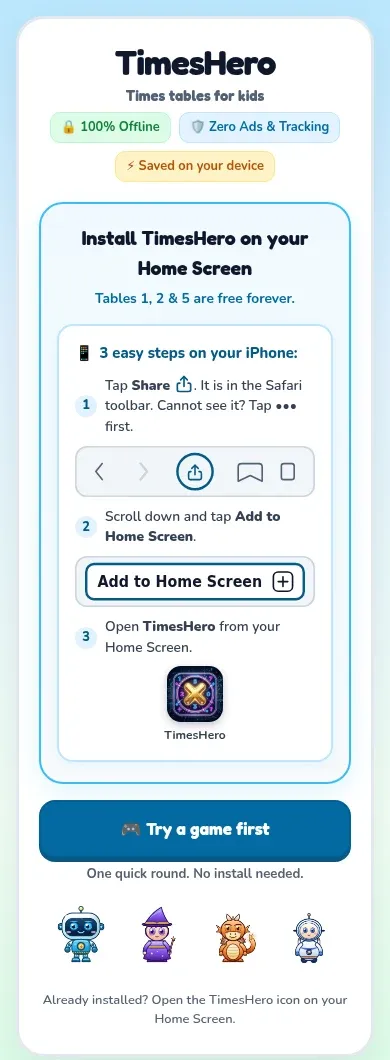
- Buka alamat itu dalam Safari. Chrome, Firefox dan Edge pada iPhone menunjukkan langkah yang sama.
- Ketik Share, iaitu petak dengan anak panah keluar daripadanya. Dalam Safari ia berada pada bar alat. Tidak nampak? Ketik ••• dahulu. Dalam Chrome, Firefox atau Edge, lihat pada bar alamat atau di bawah menu •••.
- Tatal ke bawah dan ketik Add to Home Screen. Jika telefon anda dalam bahasa Melayu, pilihan ini mungkin tertulis Tambah ke Skrin Utama.
- Buka TimesHero dari Skrin Utama anda.
Langkahnya sama seperti pada iPhone. Dalam Safari pada iPad, Share berada di bahagian atas sebelah kanan. Apabila siap, buka TimesHero dari Skrin Utama anda.
Telefon atau tablet Android
Bahagian bertajuk “Telefon atau tablet Android”- Buka alamat itu dalam pelayar anda (Chrome berfungsi dengan baik).
- Ketik Install TimesHero App pada halaman. Jika anda tidak nampaknya, ketik menu pelayar (tiga titik) dan pilih Install app atau Add to Home screen.
- Apabila halaman itu tertulis TimesHero is installed, buka ikon TimesHero pada Skrin Utama anda.
Sediakan keluarga anda
Bahagian bertajuk “Sediakan keluarga anda”Lakukan ini sekali sahaja, pada telefon ibu bapa.
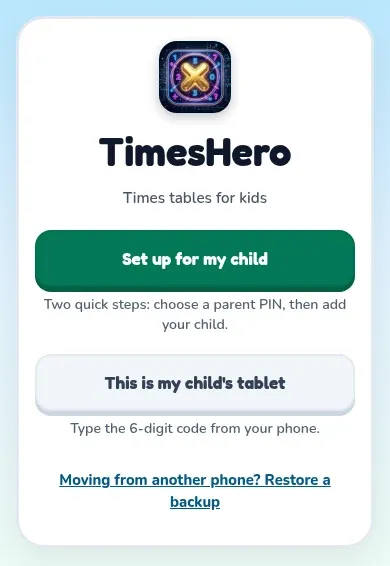
- Buka TimesHero dari skrin utama anda. Skrin pertama ada dua butang.
- Ketik Set up for my child. Ini ialah telefon ibu bapa. Penyediaan ada dua langkah ringkas.
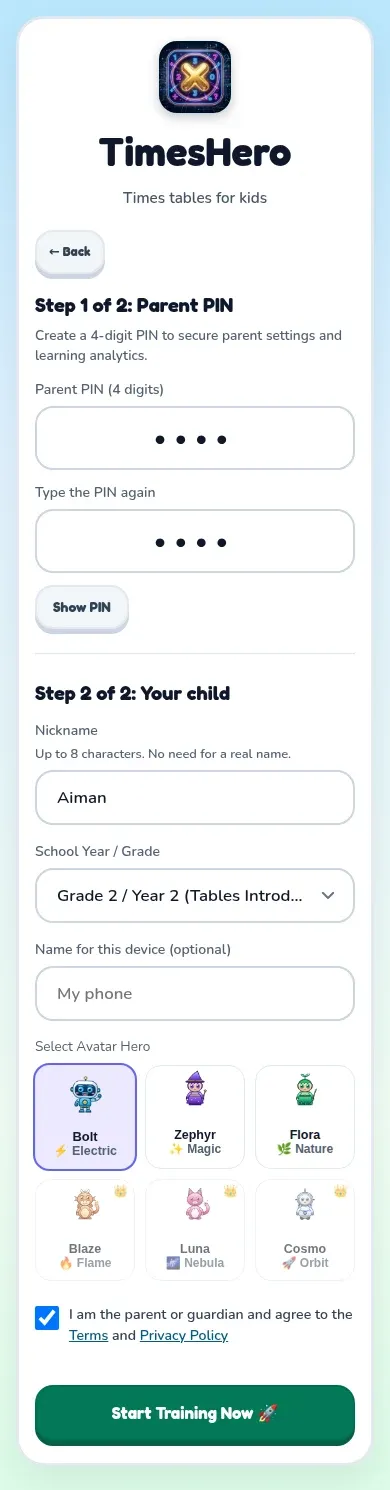
- Step 1 of 2: Parent PIN. Taip PIN ibu bapa 4 digit sebanyak dua kali (untuk pengesahan). Anda boleh mengetik butang tunjuk/sembunyi jika mahu menyemaknya.
- Step 2 of 2: Your child. Taip nama panggilan anak anda (sehingga 8 aksara), pilih tahun persekolahannya dan pilih seorang hero. Anda juga boleh menaip nama untuk telefon ini (pilihan), seperti My phone.
- Tandakan kotak yang menyatakan anda ialah ibu bapa atau penjaga dan bersetuju dengan Terma dan Dasar Privasi.
- Ketik Start Training Now.
Jika anda berpindah dari telefon lain, ketik Moving from another phone? Restore a backup sebaliknya. Lihat Simpan sandaran dan berpindah ke telefon baharu.
Gambar anak anda kini muncul pada skrin yang menunjukkan anak-anak anda. Dia boleh mengetiknya untuk mula bermain pada telefon ini. Untuk menambah lebih ramai anak, lihat Tambah anak dan pilih hero.
PIN ibu bapa
Bahagian bertajuk “PIN ibu bapa”PIN ibu bapa ialah nombor 4 digit. Ia menghalang kanak-kanak daripada memasuki ruang ibu bapa.
- Anda memerlukannya untuk membuka Parent Dashboard (tetapan, sandaran, membeli pas) dan untuk menambah anak.
- Pilih nombor yang tidak dapat diteka oleh anak anda. Simpan di tempat yang selamat.
- Jika seseorang menaip PIN yang salah 5 kali, kotak PIN dikunci selama 30 saat. Lebih banyak cubaan salah bermakna tempoh menunggu lebih lama, sehingga 15 minit.
- PIN ini menghalang kanak-kanak. Ia bukan peti besi bank.
- Jika anda terlupa, anda tidak kehilangan apa-apa. Lihat Terlupa PIN anda.
Tanda persetujuan
Bahagian bertajuk “Tanda persetujuan”Semasa penyediaan, anda menandakan kotak yang berbunyi: I am the parent or guardian and agree to the Terms and Privacy Policy. (Saya ialah ibu bapa atau penjaga dan bersetuju dengan Terma dan Dasar Privasi.)
- Ia bermakna anda ialah ibu bapa atau penjaga kanak-kanak yang akan menggunakan aplikasi ini, dan anda bersetuju dengan Terma Penggunaan dan Dasar Privasi.
- Pautan dibuka dalam tab baharu, jadi apa yang anda taip tidak hilang.
- Butang Start Training Now kekal tidak aktif sehingga anda menandakan kotak itu.
- Untuk ringkasan yang mudah, baca Privasi keluarga anda.